¿Qué es Pandas Dataframe?
La principal estructura de datos etiquetados bidimensionales de Python pandas con columnas tipificadas, que ofrece potentes capacidades de manipulación, indexación y análisis de datos.
- Estructura de datos central que permite la manipulación de datos mediante indexación loc/iloc, filtrado booleano, agregaciones agrupadas, operaciones de fusión/unión y cálculos vectorizados en columnas heterogéneas.
- Gestiona series temporales con DatetimeIndex, admite operaciones de datos faltantes (fillna, interpolación) y proporciona métodos estadísticos (describe, corr, rolling) para el análisis exploratorio de datos.
- Se integra con bases de datos NumPy, scikit-learn, matplotlib y SQL, sirviendo como base para el preprocesamiento de datos, la ingeniería de características y el análisis en flujos de trabajo de ciencia de datos de Python.

Cuando se trata de la ciencia de datos, no es exagerado decir que puedes transformar la forma en que funciona tu negocio si aprovechas todo el potencial de pandas DataFrame. Para ello, necesitarás las estructuras de datos adecuadas. Esto te ayudará a ser lo más eficiente posible mientras manipulas y analizas datos.
Una de las estructuras de datos más útiles que puedes usar para este propósito es el DataFrame de pandas.
pandas es una biblioteca de código abierto escrita para el lenguaje de programación Python que proporciona estructuras de datos y herramientas de análisis de datos rápidas y adaptables. Wes McKinney escribió originalmente esta herramienta de manipulación de datos fácil de usar. Está construido sobre el paquete NumPy y su estructura de datos clave se llama DataFrame.
Si estás pensando: "Un momento. Más despacio. ¿Qué es un DataFrame de pandas?", no te preocupes, en breve lo veremos en profundidad. Por ahora, todo lo que necesitas saber es que un DataFrame de pandas es una herramienta fácil de usar que es muy adecuada para usarse en campos que dependen mucho de los datos. Esto incluye la computación científica, el aprendizaje automático y, como ya se mencionó, la ciencia de datos.
A continuación, analizaremos las características específicas de los pandas. Algunos de los temas que trataremos incluyen cómo crear un DataFrame de pandas y cómo empezar a trabajar con él, así como las ventajas de usarlo.
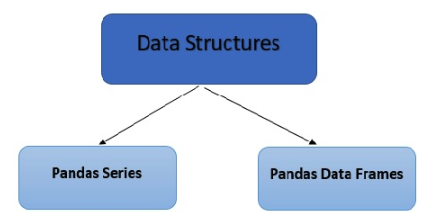
pandas proporciona dos tipos de estructuras de datos:
- DataFrame de pandas (bidimensional)
- Series de pandas (unidimensional)
pandas usa datos como archivos CSV o TSV, o una base de datos SQL (Structured Query Language), y los convierte en un objeto de Python con filas y columnas conocido como DataFrame. Estos objetos son bastante similares a las tablas disponibles en un software estadístico (p. ej., Excel o SPSS). De forma similar a como funciona Excel, los DataFrames de pandas te permiten almacenar y manipular datos tabulares en filas de observaciones y columnas de variables, así como extraer información valiosa del conjunto de datos proporcionado.
Puedes ejecutar la API de pandas en Apache Spark 3.2. Esto te permite distribuir las cargas de trabajo de pandas de manera equitativa, lo que garantiza que todo se haga como corresponde.
Ahora que ya vimos los dos tipos de estructura de datos que ofrece pandas, es momento de dar un paso atrás y analizar qué es realmente un DataFrame de pandas. Te daremos una definición rápida, seguida de una lista útil con los tipos de entradas que el DataFrame puede aceptar.
¿Qué es un DataFrame de pandas?
Un pandas DataFrame es una forma de representar y trabajar con datos tabulares. Se puede ver como una tabla que organiza los datos en filas y columnas, lo que la convierte en una estructura de datos bidimensional. Un DataFrame se puede crear desde cero o puedes usar otras estructuras de datos, como los arrays de NumPy.
Cuando usas un pandas DataFrame, puedes importar datos en varios formatos y desde varias fuentes. Puedes, por ejemplo, importar arrays de NumPy, además de poder importar contenido de pandas.
Estos son los principales tipos de entradas que acepta un DataFrame:
- dict de ndarrays 1D, listas, dicts o Series
- numpy.ndarray 2D
- ndarray estructurado o de registro
- Una Series
- Otro DataFrame
Preguntas frecuentes sobre cómo trabajar con pandas DataFrames
Saber qué estructuras proporciona pandas y qué es exactamente un pandas DataFrame no equivale necesariamente a saberlo todo sobre los pandas DataFrames. Por eso, dedicamos esta sección a responder algunas de las preguntas más comunes sobre cómo trabajar con DataFrames de pandas.
Si tus preguntas no se encuentran entre las seis que responderemos a continuación, continúa leyendo. Abordaremos varios otros temas y responderemos algunas preguntas clave más antes de que finalice este artículo.
1. Cómo eliminar índices, filas o columnas de un DataFrame de pandas
No todas las columnas de un DataFrame (o filas o índices) son siempre igual de necesarias. De hecho, a veces, necesitarás eliminar un objeto DataFrame, por lo que te mostraremos cómo hacerlo.
Repasaremos cómo eliminar cada uno de forma sucesiva, comenzando con los índices. Para estos y todos los ejemplos siguientes del artículo, abrevaremos "DataFrame" como "df" en nuestro código, ya que es una práctica común.
Aunque los DataFrames siempre tienen algún tipo de índice, lo que dificulta su eliminación completa, puedes modificar la etiqueta del índice o eliminar su nombre por completo. Para eliminar el nombre, ejecuta el comando del df.index.name.
También puedes optar por restablecer el índice de tu DataFrame. Esto resulta útil cuando tienes valores de índice duplicados. Todo lo que tienes que hacer es restablecer tu índice, eliminar los duplicados y, a continuación, restablecer el nuevo índice de columna sin duplicados.
Eliminar columnas es un poco más fácil. Mediante el método drop ( ), puedes eliminar columnas. Para ello, debes introducir las etiquetas de columna que deseas eliminar, así que asegúrate de tener los nombres de columna correctos antes de ejecutar el comando drop ( ). Además, si estableces inplace en True, podrás eliminar columnas sin reasignar el DataFrame.
Por último, te mostraremos cómo eliminar las filas de un DataFrame.
Al ejecutar df.drop_duplicates( ), se eliminarán las filas duplicadas en función de los criterios que proporciones para las etiquetas de las filas. También puedes optar por el mismo .drop() método que también funciona para las columnas, excepto que, en su lugar, proporcionarías un índice de fila para eliminar. Asegúrate de restablecer el índice después de hacer esto.
Para eliminar específicamente las filas con valores faltantes, puedes usar DataFrame.dropna(axis=0, how='any', thresh=None, subset=None, inplace=False). Esto eliminará automáticamente cualquier fila con valores nulos. También puedes ajustar los parámetros de la función para determinar si los valores faltantes se eliminan en una selección de datos particular.
Si quieres reemplazar los valores nulos con valores específicos, puedes usar el .fillna() comando en lugar de eliminarlos con .dropna().
2. Cómo cambiar el nombre del índice o de las columnas de un pandas DataFrame
Cambiar el nombre de los índices y las columnas es mucho más fácil y directo que eliminarlos. Para cambiar el nombre de estos objetos, solo tienes que usar el método .rename( ) y especificar el índice (o las columnas) a los que quieres asignarles un nuevo valor.
Si cambias el argumento inplace a False en la tarea de cambio de nombre, el DataFrame no se reasignará al cambiar los nombres de las columnas.
3. Cómo dar formato a los datos en tu DataFrame de pandas
La mayoría de las veces, los usuarios de DataFrame necesitan editar, cambiar y dar formato a los valores de sus DataFrames. Vamos a ver algunas de las estrategias más importantes que debes conocer si eso es lo que quieres hacer.
Cuando quieras reemplazar cada instancia de una string, puedes usar el comando .replace() comando, completando los espacios con el formato (el valor que estás cambiando, el valor por el que lo estás cambiando).
El programa sustituye automáticamente cada instancia de la string o el valor que quieres cambiar por el elemento nuevo.
Otro tipo de formato que podrías necesitar es la capacidad de quitar partes de las strings que no necesites. El comando map ( ) aplicará la función lambda que elijas a cada elemento de esa columna si lo usas en la columna "result".
También puedes dividir el texto de una columna en varias filas, aunque esto es un poco más complicado, así que te pedimos paciencia mientras te guiamos en un breve tutorial.
Primero, debes identificar las filas que son demasiado largas para saber cuáles quieres dividir. Una vez que las tengas, querrás tomar la columna en la que se encuentran y las cadenas en un espacio. El siguiente paso es tomar los valores que se dividirán entre filas y ponerlos en un objeto Series.
Si tienes valores NaN en tu serie, no te preocupes, vas por buen camino. Simplemente apila la serie y te asegurarás de que la copia final de la serie no contenga ningún valor NaN no deseado.
Para que la Series apilada tenga el formato deseado, tendrás que eliminar el nivel para que se alinee con el DataFrame. Después de eso, solo es cuestión de transformar tu Series en un DataFrame, reinsertarlo en el DataFrame del que provino y, luego, eliminar la columna defectuosa de tu DataFrame original. El último paso (eliminar la columna) evita que generes duplicados.
El último tipo de formato que puedes aplicar a los datos en tu DataFrame toma la forma de aplicar una función a las filas o columnas del DataFrame.
Comienza seleccionando la fila en la que deseas trabajar utilizando .loc[ ] o .iloc[ Pero como estamos en DataFrame, más concretamente usarías df.loc y df.iloc. Luego, una vez que hayas seleccionado las filas correctas, puedes usar apply () para, como sucede, aplicar funcionalidades como doubler a una fila o columna.
4. Cómo crear un DataFrame vacío
Crear un DataFrame vacío se reduce a usar la función DataFrame() de pandas.
Si quieres inicializar el DataFrame con valores NaN, puedes optar por usar numpy.nan, que es de tipo flotante. Esto significa que, por defecto, los valores de los datos en tu nuevo DataFrame también serán de tipo flotante. Puedes evitar esta configuración predeterminada si ingresas el atributo dtype y, luego, especificas el tipo que buscas.
La función DataFrame ( ) depende de que pases los datos que quieres poner en tu DataFrame, es decir, tus índices y columnas. Estos datos pueden tener tantos tipos diferentes como necesites. Además, como ya establecimos, siempre puedes forzar su tipo de datos para que sea el que quieras usando el atributo dtype.
Puedes elegir especificar las etiquetas de los ejes o el índice que usará tu DataFrame vacío. Si no lo haces, el DataFrame de pandas los construirá automáticamente por ti usando reglas de sentido común.
5. ¿pandas reconoce las fechas al importar datos?
En principio, sí. En la práctica, es un poco más complicado.
pandas puede detectar que se están ingresando fechas, pero funciona mejor si le das una pequeña ayuda. Para ser más específicos, querrás agregar el argumento parse_dates siempre que importes datos desde un archivo CSV o similar. Para un archivo CSV, se vería algo así:
pd.read_csv('tuArchivo', parse_dates=True)
Este enfoque funciona mejor para las fechas que usan formato numérico. Sin embargo, no todas las fechas tienen este tipo de formato.
Para los formatos de fecha inusuales, o para aquellos que DataFrame tiene problemas para reconocer, deberás crear tus propios analizadores. Estos pueden tomar la forma de una función lambda que usa una cadena de formato para controlar el reconocimiento de la entrada de fecha y hora.
Independientemente de la forma que elijas para indicárselo a pandas, reconocerá las fechas y horas una vez que hayas terminado. Eso significa que con una mínima intervención de tu parte, puedes indicarle a tu DataFrame que reconozca cualquier información basada en fechas que le proporciones.
6. Cuándo, por qué y cómo deberías remodelar tu pandas DataFrame
El análisis de datos es uno de los usos más importantes de un DataFrame de pandas. Por eso es importante poder dar forma y reorganizar tu DataFrame, para que la estructura que le des se adapte idealmente a tus necesidades de análisis de datos.
Entonces, la respuesta a la pregunta "¿Cuándo debo reorganizar mi DataFrame?" es: cuando su formato actual no es útil para el análisis de datos que planeas realizar y cuando no buscas crear nuevas columnas o filas para ese propósito. Y la razón por la que debes reorganizarlo es que buscas la forma que mejor se adapte a tu análisis de datos.
Eso deja solo una pregunta: "¿Cómo?"
Puedes elegir pivotar o apilar. También puedes usar el método de "desapilar y fundir". Desglosaremos en detalle cómo funciona cada uno de esos tres enfoques y cómo puedes usarlos para remodelar tu DataFrame.
Cómo restructurar tu DataFrame con el método Pivot
Comencemos por ver la opción pivot. Esto crea una tabla nueva a partir de la original, lo que te permite darle forma a la nueva copia para que se vea tal como quieres. El uso de esta función requiere que se pasen tres argumentos.
Primero, están los valores. Este argumento es el punto en el que eliges los valores del DataFrame original que se incorporarán al nuevo, de modo que puedas elegir qué incluir y qué prefieres dejar fuera.
A continuación, pasarás las columnas. Los que pases se convertirán en columnas en tu tabla final.
Por último, debes elegir qué índices quieres usar en tu nueva tabla.
Es importante ser específico sobre qué datos quieres incorporar en tu tabla resultante. No puedes, por ejemplo, incluir filas que contengan valores duplicados en las columnas especificadas, porque aparecerá un mensaje de error. Otro ejemplo es que pivotarás por múltiples columnas si no eliges exactamente qué valores quieres incluir en la tabla final.
A continuación, pasaremos a considerar el apilamiento.
Reorganizar tu DataFrame con el método de apilamiento
Al apilar DataFrames, estos se vuelven más altos. Puede que eso te resulte familiar. Hemos hablado del apilamiento en la tercera pregunta durante la explicación sobre cómo dar formato a los datos en tu DataFrame.
La explicación técnica es que estás moviendo el índice de columna más interno para convertirlo en el índice de fila más interno. Esto te da un DataFrame que tiene un nuevo índice con un nuevo nivel de etiquetas de fila, que se ubicará en el nivel más interno.
Ahora es el momento de considerar cómo desapilar. Como te puedes imaginar, es el proceso inverso al apilamiento (stacking); donde el apilamiento mueve el índice de la columna más interna, el desapilamiento (unstacking) mueve el índice de la fila más interna. Por lo tanto, cuando desapilas, mueves el índice de la fila más interna para que pueda usarse como el índice de la columna más interna en su lugar. El desapilamiento (unstacking) se utiliza junto con la fusión (melting), así que lo veremos a continuación.
Remodelar tu DataFrame con el método Melting
La fusión (melting) es ideal para las ocasiones en las que tu DataFrame utiliza una o más columnas como variables de identificación, y el resto de las columnas son variables medidas. En esos casos, la fusión (melting) básicamente te permite hacer que tu DataFrame sea más largo, no más ancho.
Básicamente, despivotarás tus variables medidas al eje de las filas para que la fusión pueda asegurar que estas se coloquen en las filas del DataFrame en lugar de en las columnas. El producto final contendrá dos columnas: una para las variables y otra para los valores.
Cómo usar los pandas DataFrames
Puedes usar los DataFrames de la misma forma en que usarías las hojas de cálculo de Excel, y el DataFrame de pandas no es la excepción.
Básicamente, puedes usar el DataFrame de pandas como una estructura de datos. También se puede usar para procesar y analizar datos, al igual que una hoja de cálculo.
Cuando tienes datos que necesitas leer o manipular, pandas es una herramienta útil que te ayuda a lograr ese objetivo. Ya describimos cómo ingresar datos en un DataFrame de pandas y, como pandas es compatible con muchos tipos de datos diferentes, puedes importar una gran variedad de ellos. Esto garantiza que puedas trabajar con tu información sin importar el formato que tenga.
Luego, puedes usar los procesos de formato que describimos antes para transformar tus datos al formato que necesites. Puedes transformar los datos que ya tienes, dándoles un formato más útil que se adapte mejor a tus necesidades.
Como pandas se diseñó específicamente para usarse con Python, puedes usar los dos en conjunto casi todo el tiempo. Eso significa que puedes realizar fácilmente tareas como escalar cálculos SHAP con PySpark y pandas.
Vamos a ser más específicos sobre cómo realizar tareas y funciones particulares dentro de los pandas DataFrames. Cubriremos temas como la creación de pandas DataFrames, la indexación y la iteración, antes de detallar las ventajas de usar pandas.
Cómo crear un DataFrame de pandas
Como los DataFrames de pandas son herramientas versátiles que se pueden usar de muchas maneras diferentes, también se pueden crear con algunas estrategias diferentes.
Ya hemos cubierto cómo crear un pandas DataFrame vacío en la respuesta a la pregunta 4. Este es uno de los métodos que puedes usar para crear un nuevo pandas DataFrame. Este método es mejor para cuando aún no tienes otra estructura de datos para, básicamente, "trasladar" a pandas; o, en otras palabras, cuando quieres empezar desde cero.
Ahora veremos cómo crear un DataFrame de pandas a partir de un ndarray de NumPy.
En resumen, puedes crear DataFrames con bastante facilidad a partir de arrays de NumPy. Todo lo que tienes que hacer es pasar el array que elegiste a la función DataFrame() en tu argumento de datos de pandas, que luego usará tus datos de NumPy para darle forma a tu nuevo DataFrame. El argumento se verá así:
print(pd.dataframe [ ] )
Y los datos que estás ingresando van dentro de los corchetes angulares.
Los valores, el índice y los nombres de las columnas ya deben estar incluidos en tu array de NumPy para que pandas pueda usar tu información específica para crear el DataFrame adecuado para ti.
Un beneficio de usar pandas DataFrames es que la función DataFrame ( ) puede admitir muchas estructuras diferentes como entrada. Cuando creas estructuras con otras que no son de NumPy, el proceso funciona prácticamente de la misma manera. Es decir, seguirías pasando tus arrays a la función DataFrame ( ) y, luego, le indicarías a pandas que use esa información para crear tu nuevo DataFrame.
Incluso puedes usar un DataFrame como entrada para crear el nuevo DataFrame. Para ello, usarías my_df = pd.DataFrame ( ) e insertarías tus datos de entrada en la fórmula.
Las claves de tu diccionario original estarán contenidas en el índice de tu Series y, con ello, de tu DataFrame. Una vez completada la importación, tus claves se ordenarán automáticamente.
Puedes usar la propiedad `shape`, junto con la propiedad `.index`, para conocer las dimensiones de tu DataFrame recién creado. Esto te mostrará tanto su ancho como su alto. Si deseas obtener información exclusiva sobre su altura, deberás utilizar la función LEN ( ) (de nuevo, junto con .index propiedad), que te mostrará la altura de tu DataFrame.
Ambos enfoques te muestran las dimensiones de tu DataFrame, incluidos todos los valores NaN. Por otro lado, al usar df[0].count ( ) te mostrará la altura del DataFrame sin ningún valor NaN.
Indexación en DataFrames de pandas
Puedes pensar en la indexación de datos de la misma manera que pensarías en la indexación de elementos físicos en una colección. En otras palabras, la indexación en pandas implica ordenar y organizar los datos seleccionando los valores, las filas y las columnas específicas con las que se quiere trabajar.
La indexación que te permite hacer el DataFrame de pandas es similar a la que puedes realizar en Excel. La mayor diferencia es que la indexación de pandas es más detallada y versátil, lo que te da acceso a una gama más amplia de opciones para manejar tus datos de la manera que quieras.
En pandas, puedes empezar a indexar eligiendo las filas o columnas de datos específicas de tu DataFrame con las que quieres trabajar. La selección exacta puede adoptar muchas formas. A veces, querrás usar solo unas pocas filas, pero todas las columnas; otras veces, es al revés. También es posible que necesites un puñado de filas y columnas específicas.
Como estás eligiendo subconjuntos de datos específicos, la indexación a veces también se denomina selección de subconjuntos.
Hablemos de cómo funciona la indexación en un pandas DataFrame.
De hecho, puedes usar cuatro formas distintas para indexar en pandas, así que daremos un resumen rápido de cada una. Primero, está df[ ], que es una función de operador de indexación. También puedes usar df.loc[ ] cuando trabajas con etiquetas. df.iloc[ ] se usa principalmente para datos centrados en posiciones o basados en números enteros. Por último, está df.ix[ ], una función tanto para datos basados en etiquetas como en números enteros.
Los cuatro estilos de indexación que acabamos de mencionar se denominan indexadores y son algunos de los métodos más comunes de indexación de datos.
La guía de IA agéntica para la empresa

Cómo iterar en un DataFrame de pandas
Es buena idea estar preparado para los momentos en que necesites ejecutar repetidamente el mismo grupo de sentencias en un pandas DataFrame o, en otras palabras, cuando quieras iterar sobre las filas.
Esta es otra función que es bastante fácil de realizar en pandas. Querrás usar un bucle for y un comando iterrows ( ) juntos para configurar la iteración. Esto te permite poner las filas de tu DataFrame en un bucle en forma de pares (index, Series).
De esa manera, puedes obtener tuplas (índice, fila) en tus resultados.
Cuando iteras en pandas, le estás indicando al DataFrame que itere como lo haría un diccionario. Es decir, estás iterando sobre las claves del objeto, tomando los elementos uno tras otro en filas y columnas.
Ventajas de usar DataFrames de pandas
- Cargar datos fácilmente desde diferentes bases de datos y formatos de datos:
- Se puede usar con muchos tipos de datos diferentes.
- Tienen conjuntos de datos intuitivos de fusión y unión que utilizan una clave común para obtener una vista completa.
- Segmenta los registros dentro de un DataFrame
- Permitir el rebanado inteligente basado en etiquetas, la indexación creativa y la creación de subconjuntos de grandes conjuntos de datos
- Agrega y resume rápidamente para obtener estadísticas elocuentes de tus datos accediendo a funciones integradas dentro de los DataFrames de pandas.
- Define tus propias funciones de Python con determinadas tareas computacionales y aplícalas a los registros de tu DataFrame
- Tiene una sintaxis que te ayuda a hacer más trabajo escribiendo menos
- Te permite, en dos líneas o menos, lograr lo mismo que podría llevar hasta 15 líneas en C++ o Java
- Optimiza los flujos de trabajo, sé más productivo cada día y aumenta la cantidad de datos que realmente puedes procesar y analizar.
- Acceso a una amplia variedad de características, todas totalmente compatibles con Python, ya que pandas fue diseñado para usarse con Python
- Son más accesibles debido a la combinación de Python y pandas, dado que muchos profesionales del sector conocen bien Python.
- Manejar grandes volúmenes de datos con facilidad y eficiencia y, gracias a la sintaxis que ya mencionamos, con velocidad.
- Personaliza tu enfoque de datos gracias al manejo flexible de datos que te permite editarlos fácilmente, así como aplicarles las funciones necesarias.
- Son más accesibles debido a que son de código abierto, lo que garantiza que cualquiera que los necesite pueda utilizarlos.
- Son compatibles con muchos tipos diferentes de lenguajes de programación, incluso más allá de aquel para el que fueron diseñados. Funciona con Java y HTML, por ejemplo
- Se puede convertir fácilmente a otros formatos, como _json.
Las 5 mejores herramientas de visualización de pandas DataFrame
Aunque pandas DataFrame ofrece a los usuarios la posibilidad de utilizar muchas características y funciones diferentes y de manipular con flexibilidad cualquier dato que introduzcan en la biblioteca pandas, no está diseñado para ser una herramienta altamente visual. Básicamente, te ofrece una visión más cercana de lo que ocurre entre bastidores.
Eso es increíblemente útil por muchas razones. Por ejemplo, a veces sí necesitas una representación visual de los datos que ingresas.
Considera, por ejemplo, cómo se compara pandas con una herramienta similar como Excel. En Excel, puedes hacer clic en algunos botones y convertir automáticamente tus datos puramente numéricos en un gráfico, diagrama u otra representación visualmente atractiva. pandas no incluye una función como esta.
Por esa razón, querrás buscar herramientas de visualización de datos fuera del propio DataFrame de pandas.
A continuación, hemos compilado las cinco mejores herramientas de visualización de DataFrames. Las dos primeras son herramientas de JavaScript, mientras que las otras tres son aplicaciones de análisis de datos que no están asociadas con Java. Desglosaremos los detalles de cada herramienta, te mostraremos por qué es útil y qué le valió la clasificación que le hemos dado.
Dicho todo esto, empecemos por analizar las dos herramientas principales y por qué las herramientas de JavaScript ocupan esos puestos.
Herramientas de JavaScript
Originalmente conocido como LiveScript, JavaScript es uno de los lenguajes de programación más populares en la actualidad, gracias a su naturaleza flexible y dinámica. La sintaxis que utiliza es similar a la de C, otro lenguaje de programación muy utilizado.
Cuando usas JavaScript, puedes crear páginas web interactivas. También puedes ajustar páginas web existentes. Al igual que un DataFrame de pandas, JavaScript es capaz de manipular datos, por lo que puedes usarlo para realizar cálculos o validar conclusiones basadas en datos. También es útil para cualquiera que busque insertar texto dinámico en documentos HTML o CSS.
En este caso, analizaremos las herramientas de JavaScript que se pueden usar para las visualizaciones de un DataFrame de pandas.
La razón por la que las herramientas de JavaScript ocupan los dos primeros puestos de nuestra lista de las mejores herramientas de visualización es que JavaScript, como lenguaje, está en constante evolución. Se usa ampliamente no solo por su gran utilidad, sino también porque crece y se desarrolla constantemente a medida que más personas lo utilizan. Por lo tanto, las herramientas creadas con este lenguaje pueden ser más flexibles y estar más actualizadas para satisfacer las necesidades de sus usuarios.
Ahora, veamos Qgrid, la mejor herramienta de JavaScript para la visualización de pandas DataFrame, seguida por PivotTable.js, que es la segunda mejor herramienta para este propósito.
1. Qgrid
Desarrollado por Quantopian, Qgrid le da a tu DataFrame interactividad extra mediante el uso del componente SlickGrid, lo que te permite ordenar y filtrar los datos de tu pandas DataFrame en una versión visualizada. Qgrid es un widget de Jupyter notebook.
Con Qgrid, puedes filtrar tus datos por su tipo. Esto significa que tienes acceso a un sistema de filtrado fácil de usar con Qgrid.
Una característica de Qgrid particularmente útil en lo que respecta a la visualización de datos es su capacidad para permitirte configurar las características de renderizado. Una vez que hayas finalizado tus configuraciones, puedes leer los datos elegidos en un DataFrame. Esto hace que Qgrid sea especialmente adecuado para la manipulación de datos o para cualquiera que necesite inspeccionar sus datos de cerca.
Veamos un resumen rápido de cómo funciona Qgrid.
Para usarlo, asignas una cantidad específica de espacio a QGridLayout usando su diseño principal o con un parentWidget(). Luego, la herramienta divide este espacio en filas y columnas, y coloca cada widget que se le ha asignado en la celda correspondiente.
2. PivotTable.js
En segundo lugar de nuestra lista de las mejores herramientas para usar con pandas, PivotTable.js es un módulo de JavaScript que usa una biblioteca de tablas dinámicas. Te permite resumir y dinamizar datos, lo que te ayuda a interactuar con tus datos de forma más fácil y accesible.
Una de las principales ventajas de PivotTable.js es que es muy fácil de usar. Todo lo que tienes que hacer es hacer clic y arrastrar, y podrás aprovechar al máximo sus funciones.
Esas funciones incluyen una visualización sencilla, junto con el análisis estadístico de los datos de tu DataFrame de pandas. Es una gran herramienta para pivotar y resumir datos, de modo que puedas obtener una visión general de los datos de tu DataFrame de pandas que sea más fácil de entender a simple vista. Además, después de haber creado una tabla, puedes filtrar los datos que contiene, lo que te proporciona una utilidad adicional con el mismo widget.
PivotTable.js también es útil para arrastrar y soltar gráficos y tablas dinámicas en un DataFrame de pandas. Puedes usar este método para transferir tablas desde Jupyter y IPython Notebook, lo que te da más flexibilidad con respecto a los datos que ingresas en tu biblioteca de pandas.
Aplicaciones de análisis de datos
Los pandas DataFrames son, como hemos establecido, muy útiles para cualquiera que busque analizar sus datos.
Trabajar con datos puede ser complicado. Cuando se generan los datos, no se organizan automáticamente a menos que los conectes a la herramienta adecuada o les apliques las fórmulas correctas. Eso es parte de lo que hace que las aplicaciones de análisis de datos sean tan valiosas; analizar datos, incluso datos bien organizados, es simplemente mucho más rápido cuando puedes programar una función para que lo haga por ti.
En esta sección, vamos a considerar las tres aplicaciones de análisis de datos más adecuadas para ayudarte a visualizar la información almacenada en tu DataFrame de pandas.
3. pandasGUI
pandasGUI es una biblioteca basada en Python que se creó para ayudar con la manipulación de datos y las estadísticas de resumen. Se aplican a los datos en tu biblioteca de DataFrames usando una GUI (interfaz gráfica de usuario), lo que implica realizar las operaciones deseadas en la interfaz. pandasGUI está diseñado para permitirte ingresar comandos en la UI (interfaz de usuario) y que, luego, el programa los ejecute en el propio pandas.
Una nota rápida para cualquiera que quiera instalar pandasGUI: es mejor configurar un entorno virtual nuevo y separado para este propósito específico. Luego puedes instalar tu biblioteca pandasGUI en este entorno. De esa manera, tendrás una instalación más limpia y podrás usar la herramienta más rápidamente.
Una vez que la instalación y la configuración se hayan completado, puedes comenzar de inmediato. Pasa tu DataFrame a la función y pandasGUI se completará automáticamente con filas y columnas que extrae de tu conjunto de datos. Incluso puedes cargar más de un conjunto de datos a la vez con este método, lo que te permite obtener una vista general sencilla de mucha información a la vez.
Podrás acceder a tus datos desde la GUI una vez que se hayan pasado a la función con éxito. Desde allí, puedes interactuar, editar, analizar y manipular esos datos de muchas maneras diferentes. Funciona más o menos como una hoja de cálculo de Excel en cuanto a las funciones disponibles y la apariencia del diseño.
Los datos en formato GUI también se pueden copiar y pegar en otros formatos. Esto hace que sea especialmente fácil transferir los datos a la herramienta de visualización que elijas si el tipo de visualización que buscas es algo parecido a un cuadro o un gráfico.
Básicamente, pandasGUI es particularmente fácil de usar. También es muy fácil de usar, incluso для los programadores menos experimentados. Por eso se ha ganado este lugar como la tercera herramienta de visualización de datos más útil para DataFrame de pandas.
4. Tabloo
Tabloo se describe a sí mismo como una aplicación de panel de control minimalista y e "e para visualizar datos tabulares." Puedes ejecutarlo desde Python, lo que significa que también es totalmente compatible con pandas.
Esta herramienta de visualización de datos usa un backend de Flask, aunque también es compatible con otros tipos de lenguajes de backend. El backend se usa para darte una interfaz simple que te permite darle sentido visual a los datos que ingresas en tu base de datos de pandas.
Tabloo también te permite trazar tus datos. Esto significa que no tienes que recurrir a software externo para empezar a ver los gráficos y tablas que necesitas, lo cual es muy práctico si buscas una visualización rápida y no quieres tener que buscar más herramientas que te lo proporcionen.
En cuanto a su uso, Tabloo tiene mucho en común con pandasGUI. También organiza los datos en celdas, que luego pueden manipularse utilizando funciones muy similares a las que pandasGUI también es capaz de ejecutar. Sin embargo, es un poco más difícil aplicar más de un filtro a la vez en Tabloo, algo que pandasGUI maneja muy bien.
La sintaxis con la que opera Tabloo es sintaxis de consulta, al igual que pandasGUI.
Una diferencia importante entre pandasGUI y Tabloo es que el primero tiene más funciones. Simplemente obtienes más opciones para manejar tus datos cuando usas pandasGUI, razón por la cual Tabloo ocupa un lugar más bajo en esta lista a pesar de proporcionar a los usuarios características innegablemente útiles.
5. D-Tale
Con una arquitectura comparable a la de Tabloo, D-Tale ocupa el último lugar en esta lista. D-Tale usa un backend de Flask, muy parecido a Tabloo, junto con un front-end de React que te ayuda a aprovechar al máximo la amplia gama de opciones que D-Tale te permite usar.
La interfaz de usuario que ves cuando usas D-Tale es, como su nombre lo indica, bastante detallada. Puedes acceder a esto importando tus datos de pandas a D-Tale. Luego, se organizará automáticamente en filas y columnas, que incluyen una gran cantidad de funciones de clasificación que puedes usar para que el conjunto de datos se vea exactamente como lo desees. Por ejemplo, puedes usar las funciones de bloquear, ocultar, eliminar y cambiar nombre, entre otras, para cualquier fila o columna que elijas.
D-Tale también te permite crear representaciones visuales de tus datos, desde gráficos hasta histogramas y mucho más.
Una característica útil de D-Tale es que puedes exportar código desde la aplicación en cualquier momento. A continuación, ese código se puede pegar fácilmente en otra aplicación para comprobar su validez o procesar los datos de otras formas.
D-Tale también te permite manejar el formato de tus datos. Por ejemplo, supongamos que tienes fechas incluidas en tu conjunto de datos. Si prefieres que las fechas separen los meses y los días con una barra invertida en lugar de un punto, puedes ajustarlo en D-Tale.
DataFrames de pandas en pocas palabras
Cuando quieras procesar, manipular y analizar datos, pandas DataFrame es tu mejor aliado.
Es una biblioteca que está diseñada para usarse en combinación con Python, lo que la hace accesible para casi cualquier persona con una familiaridad incluso superficial con Python. También es capaz de procesar datos en muchos tipos de formatos diferentes, lo que garantiza que puedas ingresar tus datos fácilmente sin importar la forma que tengan.
En este artículo, hemos cubierto las mayores ventajas de usar pandas, pero, de todos modos, te daremos un breve resumen. El DataFrame de pandas te permite agregar datos de forma rápida y sencilla. También es compatible con múltiples herramientas de visualización, lo que proporciona la máxima flexibilidad. A diferencia de otros lenguajes de scripting, es capaz de hacer muchas cosas con solo unas pocas líneas de comandos de código, lo que hace que sea más rápido de usar de forma regular.
En resumen, pandas DataFrame es útil, y esto es así para cualquiera que busque procesar sus datos.
Recursos adicionales
Recibe las últimas publicaciones en tu bandeja de entrada
Suscríbete a nuestro blog y recibe las últimas publicaciones directamente en tu bandeja de entrada.