Démarrez avec Genie One : les meilleurs cas d'usage de collaboration IA pour les utilisateurs métier
De la création de rapports à la préparation des réunions, découvrez quatre cas d'usage à forte valeur ajoutée de Genie One qui aident les équipes métier à gagner du temps et à agir plus rapidement.
par Cynthya Peranandam et Sydney Sundell
- Utilisez Genie One pour automatiser les revues d'activité récurrentes en extrayant des données gouvernées dans un format de rapport cohérent et en rédigeant des commentaires sur les changements clés.
- Transformez la préparation et le suivi des réunions en un flux de travail reproductible grâce à des briefs tenant compte du calendrier, des plans d'action capturés et des mises à jour poussées dans vos outils.
- Maintenez les connaissances à jour et les opérations proactives en rédigeant des documents, en surveillant les signaux clés et en regroupant les flux de travail éprouvés sous forme de compétences ou d'agents réutilisables.
Lorsque la plupart des gens pensent à l'AI pour les aider dans leur travail quotidien, ils imaginent un simple chatbot qui répond à des questions ou rédige du texte. Cela peut certainement être utile pour des tâches ponctuelles, mais ce n'est pas suffisant pour transformer la manière dont les utilisateurs professionnels accomplissent un travail constructif sur leurs calendriers, CRM, entrepôts de données, outils de tickets et documents partagés.
Genie One est conçu pour cette réalité : c'est un collaborateur orienté données et agentique qui fonctionne sur l'ensemble de vos systèmes existants, prend des mesures autonomes et transforme les données de votre entreprise en résultats et actions concrets dans les outils que vous utilisez déjà. Puisque Genie One est ancré dans toutes les données de votre entreprise, il comprend de manière innée comment votre activité fonctionne réellement — quels outils utiliser, quelles définitions font autorité et quelles règles s'appliquent à certains scénarios.
Dans cet article, nous allons passer en revue quatre flux de travail Genie One pratiques que les utilisateurs professionnels peuvent configurer en quelques minutes pour automatiser des tâches récurrentes à forte valeur ajoutée.
1. Revues d'activité et rapports automatisés
Tout le monde connaît la corvée de passer des heures à compiler manuellement des mises à jour pour des rapports d'activité réguliers. Gagnez du temps en laissant Genie One assembler vos revues d'activité récurrentes (par exemple, rapports mensuels/trimestriels, tableaux de bord, tendances) afin de vous concentrer sur l'interprétation et les analyses plutôt que sur l'extraction manuelle de données.
Comment procéder étape par étape avec Genie One
- (Si nécessaire) Connectez des sources de données externes. S'il manque à Genie One l'accès à l'une des données nécessaires pour compiler votre rapport (Teams, Slack, Google Drive, Jira, Confluence, etc.), vous pouvez connecter vos sources vous-même. Cela permet une connexion à titre personnel, et non pour l'ensemble de votre organisation. Si vous n'y avez pas accès, contactez votre administrateur.
- Identifiez votre format standard. Partagez un lien vers votre dernier rapport dans le chat Genie One et saisissez « Utilisez cette structure pour les futures réponses. »
- Expliquez les sections et les indicateurs. Expliquez votre rapport à Genie One en langage naturel.
- Lancez un test. Maintenant que Genie One connaît votre format et a accès aux bonnes données, lancez un rapport d'essai en disant à Genie « génère le rapport du mois dernier ».
- Planifiez votre rapport. Une fois que vous êtes satisfait du résultat, donnez cette instruction à Genie One : « Génère ce rapport toutes les 2 semaines le jeudi, à partir de la date X. » Veillez à donner à Genie One des instructions spécifiques concernant la période, par exemple si vous souhaitez que le rapport porte sur les 30 derniers jours ou sur le mois civil.
- Partagez selon vos besoins. Une fois le rapport généré, vous pouvez copier les résultats dans le format de votre choix ou partager directement le lien avec votre équipe.
Au fil du temps, vous pouvez affiner la génération de votre rapport : ajouter de nouveaux indicateurs, ajuster les seuils ou modifier la disposition des visuels.
2. Préparation et suivi des réunions
Se préparer aux réunions et s'occuper des éléments de suivi peut sembler être un travail à plein temps en soi. Gagnez du temps en utilisant Genie One comme assistant de réunion qui prépare le contexte et consigne les étapes suivantes, afin de passer moins de temps sur la gestion de projet et plus de temps sur les décisions.
Comment procéder étape par étape avec Genie One
- (Si nécessaire) Connectez vos calendriers et applications professionnelles. Vous devez vous assurer que les bons connecteurs sont activés pour Genie One — vous pouvez les activer directement depuis votre écran d'accueil Genie One. Si vous n'y avez pas accès, contactez votre administrateur. Testez les connecteurs en demandant à Genie One : « quelles réunions sont à mon calendrier aujourd'hui ? »
- Définissez votre modèle de briefing de réunion. Vous pouvez soit cliquer sur [Créer une compétence], soit saisir /create-user-skill. Ensuite, expliquez ce que vous souhaitez avant chaque réunion en langage clair. Par exemple : « Donne-moi un résumé de toutes mes réunions de la journée. Pour les réunions internes, donne-moi uniquement la liste des participants et des sujets. Pour les réunions clients, récupère tous les tickets d'assistance ouverts associés et donne-moi le statut de chacun. »
- Générez des briefings pré-réunion. Lorsque vous êtes prêt à commencer votre journée, appelez votre compétence en saisissant « / » dans Genie One, puis cliquez sur votre compétence dans le menu qui s'affiche. Ensuite, appuyez simplement sur Entrée pour obtenir un briefing complet de vos réunions de la journée.
- Consignez les notes et les décisions. Vous pouvez également créer une compétence pour vous aider dans le suivi après les réunions. Pour la créer, partagez vos notes ou votre transcription générée par AI avec Genie One (via Google Drive, SharePoint ou par copier-coller de texte) et dites : « Résume les décisions, les mesures à prendre, les responsables et les dates d'échéance. » Si les notes de réunion sont générées automatiquement dans un outil connecté, Genie One peut les rechercher et les importer automatiquement. Ensuite, dites à Genie One : « enregistre cela en tant que compétence appelée 'suivi de réunion'. »
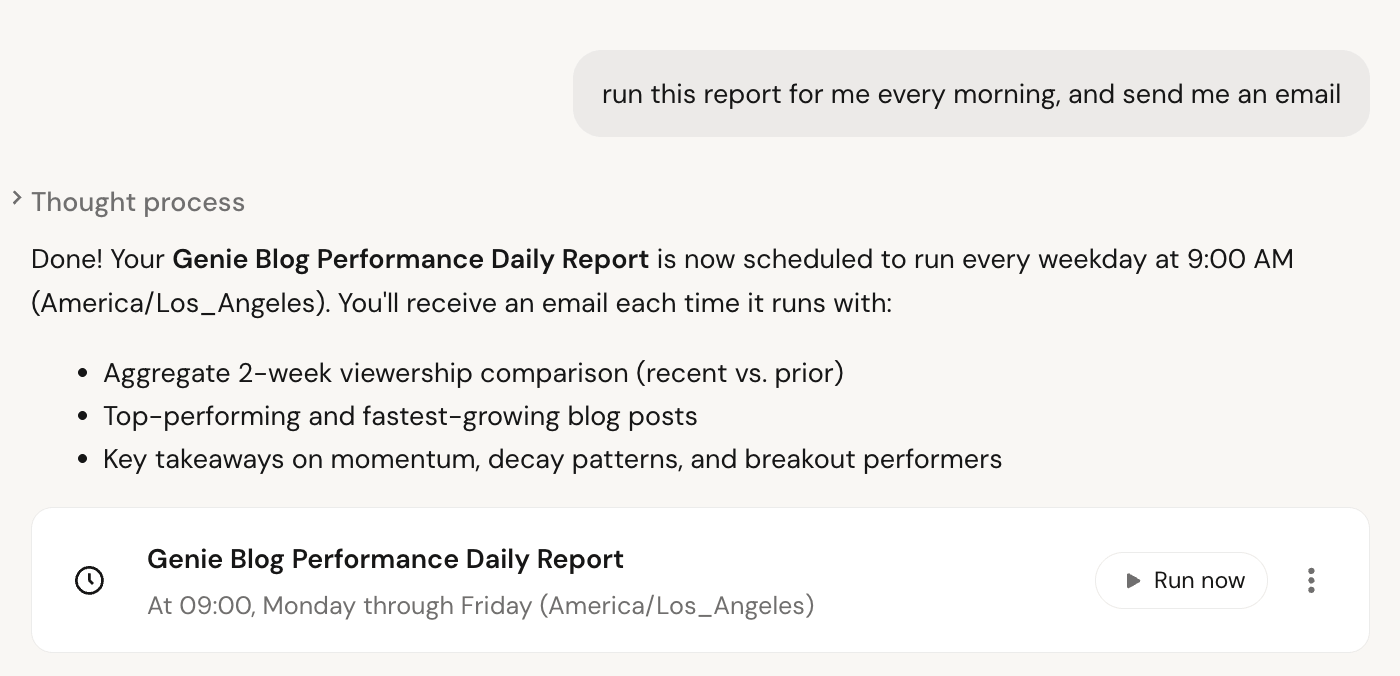
- Planifiez une routine quotidienne. Demandez à Genie One d'exécuter votre compétence 'briefing de réunion' chaque matin, et votre compétence 'suivi de réunion' chaque soir une fois vos réunions terminées.
Vos résultats seront envoyés directement dans votre boîte de réception, afin que vous puissiez passer en revue la journée à venir et en faire le résumé une fois celle-ci terminée en toute confiance.
3. Gestion des connaissances et automatisation des documents
Au cœur de la plupart des décisions d'affaires se trouvent les documents — là où les connaissances sont partagées, les équipes collaborent et la vérité terrain est codifiée. Utilisez Genie One pour rédiger, mettre à jour et maintenir des documents opérationnels (par exemple, politiques, guides pratiques, FAQ, mémos) basés sur vos modèles et vos données en temps réel, afin que les connaissances restent exactes sans édition manuelle constante.
Comment procéder étape par étape avec Genie One
- Rassemblez vos modèles principaux. Rassemblez quelques documents représentatifs : une politique standard, un guide pratique ou une FAQ client, et partagez-les avec Genie via l'une des options mentionnées ci-dessus. Dites à Genie à quoi sert chaque modèle et décrivez les entrées.
- Connectez Genie One à vos sources de connaissances. Assurez-vous que Genie One a accès aux wikis internes, aux référentiels de documents, à l'historique des tickets et à toutes les données structurées (telles que le catalogue de produits ou les grilles tarifaires). Vous pouvez les activer directement depuis votre écran d'accueil Genie One. Si vous n'y avez pas accès, contactez votre administrateur. Testez les connecteurs en posant des questions ciblées telles que : « Quels sont les cinq principaux problèmes issus des tickets d'assistance le mois dernier ? »
- Créez des compétences de rédaction pour les types de documents clés. Dites à Genie : « Quand je dis 'rédige le guide d'intégration', utilise ce modèle, remplis les sections avec nos dernières politiques et informations produit, et mets en évidence toutes les parties incertaines ou manquantes. » Ensuite, enregistrez cela en tant que compétence pour un type de fichier spécifique.
- Révisez et publiez. Effectuez une révision manuelle avant de publier votre document, et donnez à Genie des instructions mises à jour sur la façon de faire mieux la prochaine fois. Cela aide Genie à apprendre ce qui est considéré comme satisfaisant pour votre organisation.
Il est également facile de maintenir votre compétence à jour au fil du temps. Dites simplement à Genie : « Mets à jour tous les futurs résultats pour refléter les changements suivants. »
4. Surveillance opérationnelle et alertes
La surveillance des modifications de données et des anomalies est un aspect essentiel de nombreuses fonctions, mais sa configuration peut s'avérer fastidieuse et chronophage. Faites de Genie One un système d'alerte précoce qui surveille les indicateurs et processus clés, alerte les bonnes personnes lorsque les seuils sont franchis et déclenche des réponses initiales simples.
Comment procéder étape par étape avec Genie One
- Choisissez vos signaux critiques. Commencez par 3 à 5 métriques ou événements prioritaires : chiffre d'affaires quotidien, taux d'erreur, tickets en attente, échecs de jobs de données ou niveaux de stock. Indiquez à Genie One ce qui correspond à un comportement « normal » et ce qui doit donner l'alerte.
- Connectez Genie One à toutes les données externes à Databricks nécessaires à votre workflow. Assurez-vous que Genie peut accéder aux tables, tableaux de bord ou logs où se trouvent ces métriques. Confirmez en demandant : « Montre-moi la valeur d'aujourd'hui pour chacune de ces métriques. »
- Définissez des règles d'alerte en langage naturel. Pour chaque métrique, écrivez par exemple : « Si le chiffre d'affaires quotidien baisse de plus de 20 % par rapport à la moyenne des 7 derniers jours, envoie-moi une alerte. »
- Automatisez les vérifications régulières. Demandez à Genie One de vous envoyer une alerte par e-mail selon la fréquence de votre choix, en fonction de vos besoins de suivi de cette métrique.
Au lieu de commencer votre journée par l'examen d'un tableau de bord, laissez Genie faire le plus gros du travail. Cela vous laisse plus de temps pour agir sur les anomalies, plutôt que de simplement chercher à les repérer.
Prise en main pour les utilisateurs métier
Pour mettre Genie One au travail, commencez par un seul workflow concret et rendez-le reproductible.
- Choisissez une tâche récurrente qui vous prend beaucoup de temps : un rapport hebdomadaire, un brief de réunion quotidien ou un contrôle opérationnel de routine.
- Listez les sources de données et les outils concernés : CRM, data warehouse, feuilles de calcul, outils de ticketing, calendriers et documents.
- Collaborez avec vos partenaires data ou IT pour connecter ces sources à Genie One de manière sécurisée et gouvernée.
- Créez votre premier workflow ou votre première compétence avec un périmètre restreint, puis faites évoluer son comportement en fonction de l'usage réel.
Une fois ce premier cas d'usage opérationnel de bout en bout, vous commencerez à identifier des workflows adjacents à automatiser, et vous pourrez progressivement constituer une bibliothèque de « compétences enregistrées » utilisables dans toute votre entreprise.
(Cet article de blog a été traduit à l'aide d'outils basés sur l'intelligence artificielle) Article original
Recevez les derniers articles dans votre boîte mail
Abonnez-vous à notre blog et recevez les derniers articles directement dans votre boîte mail.