Exécutez, déboguez et mettez à l'échelle des workloads Databricks depuis votre IDE local
Connectez votre éditeur local ou votre CLI au calcul Databricks, à l'espace de travail et à Unity Catalog pour un développement fluide en ingénierie des données et en ML.
par Tanishq Maheshwari et Matt Jones
- Exécutez et déboguez de manière interactive des workloads Databricks depuis votre IDE : connectez-vous à Serverless, AI Runtime et à des clusters dédiés.
- Minimisez les basculements vers l'espace de travail : parcourez Unity Catalog et modifiez les fichiers de votre espace de travail directement depuis l'IDE.
- Gérez un environnement unique entre l'IDE et l'espace de travail : vos fichiers et les dépendances de votre projet sont toujours synchronisés.
L'espace de travail Databricks est conçu spécifiquement pour l'analyse et l'ingénierie des données. Cependant, vous préférerez peut-être utiliser des IDE locaux et l'interface CLI pour tirer parti de vos propres outils et agents de codage comme Cursor, Copilot et Claude Code. C'est particulièrement vrai lors du développement de pipelines complexes à grande échelle ou de modèles de machine learning.
Jus'qu'à présent, l'extension Databricks pour Visual Studio et Cursor et Databricks Connect permettaient le développement Spark local à l'aide du calcul Databricks. Mais l'exécution à distance de workloads non-Spark et la synchronisation des dépendances avec Databricks Runtime restaient des points de friction courants.
Nous comblons désormais ces lacunes. Grâce à nos dernières mises à jour de l'expérience IDE, vous pouvez désormais connecter VS Code, Cursor ou votre terminal directement au calcul Databricks. Exécutez, déboguez et mettez à l'échelle des workloads Python et SQL sur une infrastructure de cluster réelle tout en conservant toute l'ergonomie de votre IDE.
Une exécution à distance sans compromis
Grâce à notre nouveau tunnel SSH (voir la documentation), vous pouvez connecter votre éditeur local ou votre CLI à Serverless, AI Runtime et à des clusters dédiés :
Exécutez et déboguez de manière interactive les fichiers et notebooks de l'espace de travail depuis VS Code, Cursor ou la CLI.
Utilisez le même environnement sur l'IDE et l'espace de travail, vos dépendances et vos fichiers sont toujours synchronisés avec Databricks Runtime et l'espace de travail.
Tirez parti des agents de codage dans le tunnel SSH afin qu'ils disposent de tout le contexte de l'espace de travail et collaborent plus efficacement avec Databricks. Cursor et Copilot fonctionnent immédiatement, tandis que d'autres agents comme Claude Code peuvent être installés lorsque le tunnel SSH est actif.
La prise en main est simple. Vous pouvez vous connecter au tunnel SSH avec une seule commande à l'aide de la Databricks CLI :
databricks ssh connectpour vous connecter à serverless.databricks ssh connect --accelerator <GPU_type>pour vous connecter à AI Runtime où le type de GPU peut être (GPU_1xA10 ou GPU_8xH100).databricks ssh connect --cluster <cluster_id>pour vous connecter à un cluster dédié.
Vous pouvez également démarrer le tunnel SSH dans un IDE en incluant --ide vscode ou --ide cursor comme flag supplémentaire.
Sinon, vous pouvez démarrer le tunnel SSH directement depuis la version la plus récente de l'extension IDE.
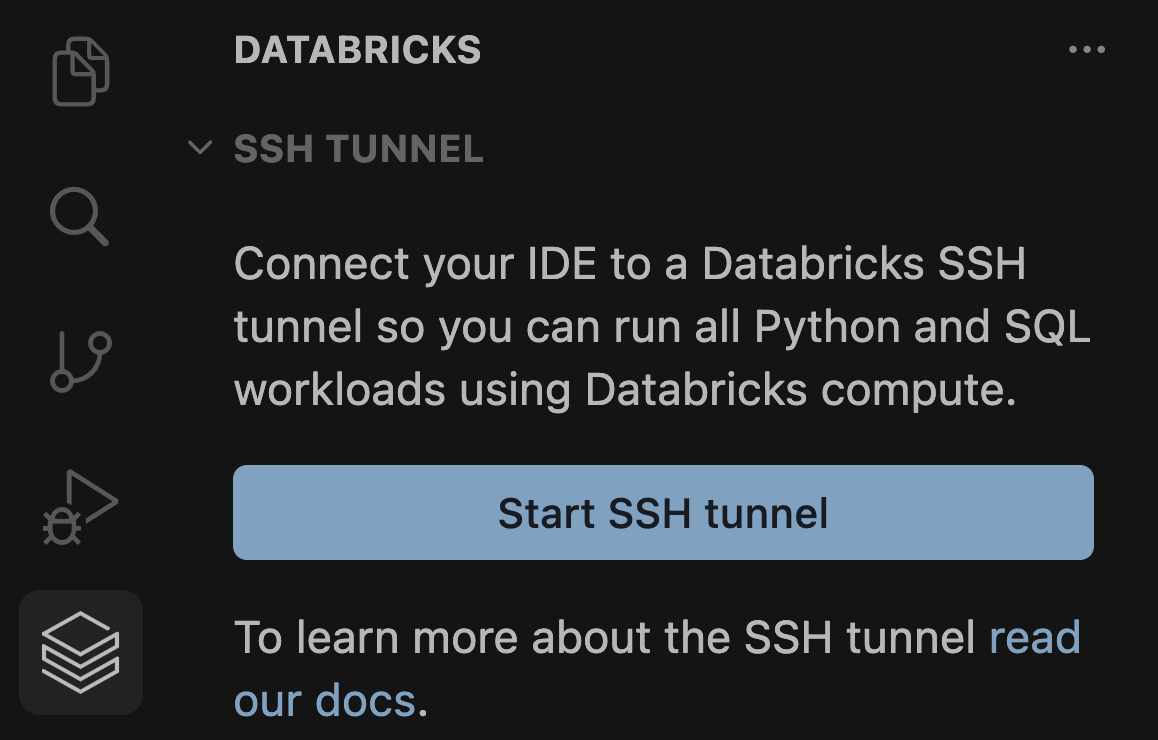
Nous avons également inclus d'autres fonctionnalités qui facilitent l'utilisation de la CLI et de l'IDE comme espace de travail principal :
- Gérer les dépendances du projet (docs) : spécifiez un environnement de base de l'espace de travail avec le flag
--base-environmentpour démarrer votre tunnel SSH avec les dépendances Python préinstallées. Voir - Suivre l'utilisation et les coûts (docs) : associez une politique d'utilisation serverless avec le flag
--usage-policy-idpour suivre les coûts du tunnel SSH par utilisateur, équipe ou projet. - Explorez vos ressources de données à l'aide d'Unity Catalog depuis l'IDE (docs) : parcourez les catalogues, les schémas et toutes vos ressources de données sans avoir à basculer vers l'espace de travail au milieu de votre flux de développement.
Pour plus de détails sur la connexion au tunnel SSH, consultez la documentation ici.
Et ensuite ?
- Unity AI Gateway sera automatiquement configuré pour les utilisateurs du tunnel SSH, ce qui vous permettra de gouverner l'accès et les dépenses pour chaque agent, outil, modèle et MCP.
- L'extension IDE Extension existante sera intégrée au tunnel SSH, ce qui vous permettra de déployer et de gérer des Declarative Automation Bundles depuis une interface utilisateur dans l'IDE.
- Les dépendances non-Python et les images Docker personnalisées seront configurables au démarrage du tunnel SSH, vous permettant de prendre le contrôle total de votre environnement.
Conclusion
Grâce à ces fonctionnalités, vous pouvez développer depuis l'environnement de votre choix tout en opérant à la pointe de l'ingénierie des données et du ML. Dirigez votre IDE et vos agents vers Databricks, exécutez et déboguez sur du calcul réel, et maintenez une boucle de développement rapide.
En savoir plus et étapes suivantes
Pour commencer à utiliser les outils de développement présentés dans ce blog, consultez la documentation suivante :
- « Tunnel SSH » (AWS | Azure | GCP)
Connectez-vous au calcul Databricks pour exécuter de manière interactive des workloads Python et SQL depuis l'IDE ou la CLI tout en conservant l'ensemble du code et des données en sécurité au sein de votre espace de travail Databricks. - « Extension IDE » (AWS | Azure | GCP)
Travaillez avec des fichiers locaux et définissez, déployez et exécutez des Declarative Automation Bundles à l'aide d'une interface utilisateur dans l'IDE. - « Databricks Connect » (AWS | Azure | GCP)
Connectez votre environnement de développement local au calcul Databricks pour exécuter à distance des workloads Spark. - « Unity AI Gateway » (AWS | Azure | GCP)
Contrôlez les services d'IA que les équipes peuvent utiliser, acheminez et gérez le trafic d'IA, définissez des garde-fous et surveillez l'utilisation à partir d'un plan de contrôle unique.
Pour comprendre quels outils répondent le mieux à vos besoins, consultez Se connecter depuis votre IDE.
(Cet article de blog a été traduit à l'aide d'outils basés sur l'intelligence artificielle) Article original
Recevez les derniers articles dans votre boîte mail
Abonnez-vous à notre blog et recevez les derniers articles directement dans votre boîte mail.