Inizia con Genie One: i migliori casi d'uso di AI co-working per gli utenti aziendali
Dalla reportistica alla preparazione delle riunioni, scopri quattro casi d'uso di Genie One ad alto valore che aiutano i team aziendali a risparmiare tempo e ad agire più rapidamente.
- Usa Genie One per automatizzare le revisioni aziendali periodiche, inserendo dati governati in un formato di report coerente e redigendo commenti sulle modifiche principali.
- Trasforma la preparazione e il follow-up delle riunioni in un flusso di lavoro ripetibile con briefing sincronizzati con il calendario, action item acquisiti e aggiornamenti inviati direttamente ai tuoi strumenti.
- Mantieni aggiornate le conoscenze e proattive le operazioni redigendo documenti, monitorando i segnali chiave e pacchettizzando flussi di lavoro collaudati come competenze o agenti riutilizzabili.
Quando la maggior parte delle persone pensa all'AI che assiste nel lavoro quotidiano, viene in mente un semplice chatbot che risponde alle domande o scrive bozze di testo. Questo può sicuramente essere utile per attività occasionali, ma non è sufficiente per trasformare il modo in cui gli utenti aziendali svolgono effettivamente un lavoro significativo tra calendari, CRM, data warehouse, strumenti di ticketing e documenti condivisi.
Genie One è progettato per questa realtà: è un collaboratore intelligente basato sui dati e di tipo agentico che opera sui tuoi sistemi esistenti, intraprende azioni autonome e trasforma i dati aziendali in risultati e azioni concrete negli strumenti che già utilizzi. Poiché Genie One si basa su tutti i dati aziendali, comprende intrinsecamente come funziona effettivamente la tua attività: quali strumenti utilizzare, quali definizioni sono autorevoli e quali regole si applicano a determinati scenari.
In questo post, esamineremo quattro flussi di lavoro pratici di Genie One che gli utenti aziendali possono configurare in pochi minuti per automatizzare attività ricorrenti ad alto valore.
1. Analisi aziendali e reportistica automatizzate
Chiunque può immedesimarsi nella fatica di passare ore a compilare manualmente gli aggiornamenti per i normali report aziendali. Risparmia tempo lasciando che Genie One assembli le tue analisi aziendali ricorrenti (ad esempio, report mensili/trimestrali, scorecard, trend), in modo da poterti concentrare sull'interpretazione e sugli insight anziché sull'estrazione manuale dei dati.
Come fare, passo dopo passo, con Genie One
- (Se necessario) Connetti origini dati esterne. Se a Genie One manca l'accesso a uno qualsiasi dei dati necessari per compilare il report (Teams, Slack, Google Drive, Jira, Confluence, ecc.), puoi connettere autonomamente le tue origini. Questo consente una connessione a livello personale, non per l'intera organizzazione. Se queste opzioni non sono disponibili, rivolgiti al tuo amministratore.
- Identifica il tuo formato standard. Condividi un link al tuo ultimo report nella chat di Genie One e digita "Usa questa struttura per le risposte future".
- Spiega le sezioni e le metriche. Spiega il tuo report a Genie One usando il linguaggio naturale.
- Esegui un test. Ora che Genie One conosce il tuo formato e ha accesso ai dati corretti, esegui un report di prova dicendo a Genie "esegui il report per il mese scorso".
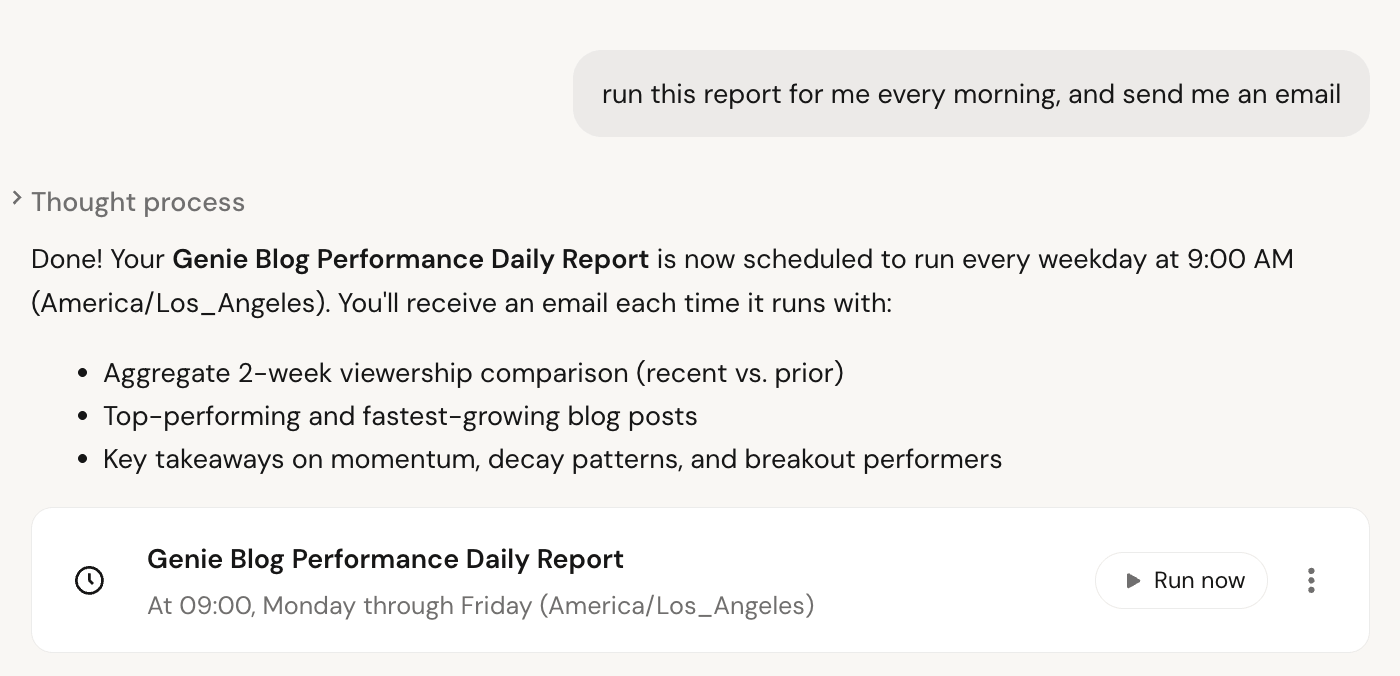
- Pianifica il tuo report. Una volta che il risultato ti soddisfa, istruisci Genie One: "Esegui questo report ogni 2 settimane di giovedì, a partire dalla data X". Assicurati di fornire a Genie One eventuali istruzioni specifiche relative al periodo di tempo, ad esempio se desideri che nel report siano inclusi gli ultimi 30 giorni o il mese di calendario.
- Condividi secondo necessità. Quando il report viene eseguito, puoi copiare i risultati nel tuo formato preferito o condividere il link direttamente con il tuo team.
Nel tempo, potrai perfezionare la modalità di esecuzione del report: aggiungere nuove metriche, regolare le soglie o modificare il layout degli elementi visivi.
2. Preparazione e follow-up delle riunioni
Prepararsi per le riunioni e occuparsi delle attività di follow-up può sembrare un lavoro a tempo pieno. Risparmia tempo utilizzando Genie One come assistente per le riunioni che prepara il contesto e acquisisce i passaggi successivi, così potrai dedicare meno tempo alla gestione del progetto e più tempo alle decisioni.
Come fare, passo dopo passo, con Genie One
- (Se necessario) Connetti calendari e app di lavoro. Dovrai assicurarti che i connettori corretti siano abilitati per Genie One: puoi attivarli direttamente dalla schermata iniziale di Genie One. Se non sono disponibili, rivolgiti al tuo amministratore. Testa i connettori chiedendo a Genie One: "quali riunioni ho in calendario per oggi?"
- Definisci il modello di briefing per le riunioni. Puoi fare clic su [Crea skill] o digitare /create-user-skill. Quindi, spiega cosa desideri prima di ogni riunione in un linguaggio semplice. Ad esempio: "Forniscimi un riepilogo di tutte le mie riunioni della giornata. Per le riunioni interne, mostrami solo l'elenco dei partecipanti e degli argomenti. Per le riunioni con i clienti, estrai tutti i ticket di supporto aperti correlati e forniscimi lo stato di ciascuno".
- Genera briefing pre-riunione. Quando sei pronto per iniziare la giornata, richiama la tua skill digitando "/" in Genie One e fai clic sulla tua skill dal menu visualizzato. Quindi, premi semplicemente Invio per ottenere un briefing completo delle tue riunioni della giornata.
- Acquisisci note e decisioni. Puoi anche creare una skill che ti aiuti nel follow-up dopo le riunioni. Per crearla, condividi le tue note o la trascrizione generata dall'AI con Genie One (tramite Google Drive, SharePoint o copia-incolla del testo) e di': "Riassumi decisioni, elementi d'azione, responsabili e scadenze". Se le note della riunione vengono generate automaticamente in uno strumento connesso, Genie One può cercarle e importarle in modo automatico. Quindi, di' a Genie One "salva questo elemento come skill chiamata 'follow-up riunione'".
- Pianifica una routine quotidiana. Chiedi a Genie One di eseguire la tua skill "briefing riunione" ogni mattina e la tua skill "follow-up riunione" ogni sera, al termine delle riunioni.
I risultati verranno inviati direttamente alla tua casella di posta, così potrai esaminare la giornata che ti aspetta e riassumerla con sicurezza una volta terminata.
3. Lavoro intellettuale e automazione dei documenti
Al centro della maggior parte delle decisioni aziendali ci sono i documenti, in cui la conoscenza viene condivisa, i team collaborano e viene codificata la verità di fondo. Utilizza Genie One per redigere, aggiornare e gestire documenti operativi (ad esempio, policy, playbook, FAQ, promemoria) in base ai tuoi modelli e ai dati in tempo reale, in modo che la conoscenza rimanga accurata senza continue modifiche manuali.
Come fare, passo dopo passo, con Genie One
- Raccogli i tuoi modelli principali. Raccogli alcuni documenti rappresentativi: una policy standard, un playbook o una FAQ per i clienti, e condividili con Genie utilizzando una delle opzioni sopra menzionate. Spiega a Genie a cosa serve ciascun modello e descrivi gli input.
- Connetti Genie One alle tue fonti di conoscenza. Assicurati che Genie One abbia accesso a wiki interne, repository di documenti, cronologia dei ticket e a qualsiasi dato strutturato (come il catalogo prodotti o i listini prezzi). Puoi attivarli direttamente dalla schermata iniziale di Genie One. Se non sono disponibili, rivolgiti al tuo amministratore. Testa i connettori ponendo domande mirate come: "Quali sono i cinque problemi principali emersi dai ticket di supporto nell'ultimo mese?"
- Crea skill di redazione per i tipi di documento chiave. Di' a Genie: "Quando dico 'redigi guida all'onboarding', usa questo modello, compila le sezioni con le nostre policy e informazioni sui prodotti più recenti ed evidenzia le parti incerte o mancanti". Quindi, salvala come skill per un tipo di file specifico.
- Rivedi e pubblica. Esegui una revisione manuale prima di pubblicare il documento e fornisci a Genie eventuali istruzioni aggiornate su come migliorare le prestazioni la volta successiva. Questo aiuta Genie a capire cosa si intende per "buon risultato" nella tua organizzazione.
È anche facile mantenere la tua skill aggiornata nel tempo. Ti basta dire a Genie: "Aggiorna tutti i risultati futuri in modo che riflettano le seguenti modifiche".
4. Monitoraggio operativo e avvisi
Il monitoraggio delle variazioni dei dati e delle anomalie è una parte fondamentale di molte funzioni, ma la sua configurazione può essere noiosa e richiedere molto tempo. Trasforma Genie One in un sistema di allerta precoce che monitora metriche e processi chiave, avvisa le persone giuste al superamento delle soglie e attiva semplici risposte iniziali.
Come fare, passo dopo passo, con Genie One
- Scegli i tuoi segnali critici. Inizia con 3–5 metriche o eventi più importanti: entrate giornaliere, tassi di errore, backlog dei ticket, job di dati non riusciti o livelli di inventario. Spiega a Genie One cosa si intende per “normale” e cosa dovrebbe destare preoccupazione.
- Connetti Genie One a qualsiasi dato esterno a Databricks necessario per il tuo workflow. Assicurati che Genie possa accedere alle tabelle, alle dashboard o ai log in cui risiedono queste metriche. Conferma chiedendo: “Mostrami il valore di oggi per ciascuna di queste metriche.”
- Definisci le regole di avviso in linguaggio naturale. Per ogni metrica, di' qualcosa come: “Se le entrate giornaliere scendono di oltre il 20% rispetto alla media degli ultimi 7 giorni, inviami un avviso.”
- Automatizza i controlli regolari. Chiedi a Genie One di inviarti un avviso via e-mail in base alla pianificazione desiderata, a seconda della frequenza con cui devi monitorare la metrica.
Invece di iniziare la giornata controllando le dashboard, lascia che sia Genie a fare il lavoro pesante. Questo ti darà più tempo per intervenire sulle anomalie, invece di cercarle semplicemente.
Guida introduttiva per gli utenti aziendali
Per mettere all'opera Genie One, inizia con un singolo workflow concreto e rendilo ripetibile.
- Scegli un'attività ricorrente che ti richiede molto tempo: un report settimanale, un breve riepilogo per una riunione giornaliera o un controllo operativo di routine.
- Elenca le origini dati e gli strumenti coinvolti: CRM, data warehouse, fogli di calcolo, ticketing, calendari e documenti.
- Collabora con i tuoi partner IT o del team dati per connettere tali origini a Genie One in modo sicuro e governato.
- Crea il tuo primo workflow o la tua prima skill con un ambito limitato e itera sul suo comportamento in base all'uso reale.
Una volta che il primo caso d'uso funziona end-to-end, inizierai a individuare workflow adiacenti che possono essere automatizzati e potrai creare gradualmente una libreria di “skill salvate” da utilizzare in tutta l'organizzazione.
(Questo post sul blog è stato tradotto utilizzando strumenti basati sull'intelligenza artificiale) Post originale
Ricevi gli ultimi articoli nella tua casella di posta
Iscriviti al nostro blog e ricevi gli ultimi articoli direttamente nella tua casella di posta.