Erste Schritte mit Genie One: Die besten AI-Cowork-Anwendungsfälle für Business-Anwender
Von der Berichterstellung bis zur Meeting-Vorbereitung: Lernen Sie vier wertvolle Genie One-Anwendungsfälle kennen, mit denen Business-Teams Zeit sparen und schneller handeln können.
von Cynthya Peranandam und Sydney Sundell
- Nutzen Sie Genie One, um wiederkehrende Business-Reviews zu automatisieren, indem Sie kontrollierte Daten in ein einheitliches Berichtsformat ziehen und Entwürfe für Kommentare zu wichtigen Änderungen erstellen.
- Verwandeln Sie die Vorbereitung und Nachbereitung von Meetings in einen wiederholbaren Workflow mit kalenderbasierten Briefings, erfassten Aktionspunkten und Updates, die direkt in Ihre Tools übertragen werden.
- Halten Sie Ihr Wissen aktuell und Ihre Abläufe proaktiv, indem Sie Dokumente entwerfen, wichtige Signale überwachen und bewährte Workflows als wiederverwendbare Skills oder Agents verpacken.
Wenn die meisten Menschen an AI zur Unterstützung ihrer täglichen Arbeit denken, kommt ihnen ein einfacher Chatbot in den Sinn, der Fragen beantwortet oder Texte entwirft. Das kann für einmalige Aufgaben durchaus hilfreich sein, reicht aber nicht aus, um die Art und Weise grundlegend zu verändern, wie geschäftliche Anwender tatsächlich sinnvolle Arbeit über Kalender, CRMs, Data Warehouses, Ticketing-Tools und freigegebene Dokumente hinweg erledigen.
Genie One ist für diese Realität gebaut: Es ist ein datenintelligenter, agentischer Kollege, der über Ihre bestehenden Systeme hinweg agiert, autonome Aktionen ausführt und die Daten Ihres Unternehmens in konkrete Ergebnisse und Aktionen in den Tools verwandelt, die Sie bereits nutzen. Da Genie One in all Ihren Unternehmensdaten verankert ist, versteht es von Natur aus, wie Ihr Unternehmen tatsächlich läuft – welche Tools zu verwenden sind, welche Definitionen verbindlich sind und welche Regeln für bestimmte Szenarien gelten.
In diesem Beitrag stellen wir Ihnen vier praktische Genie One-Workflows vor, die geschäftliche Anwender in wenigen Minuten einrichten können, um wertvolle, wiederkehrende Aufgaben zu automatisieren.
1. Automatisierte Business Reviews und Berichterstattung
Jeder kennt die mühsame Arbeit, stundenlang manuell Updates für regelmäßige Geschäftsberichte zusammenzustellen. Sparen Sie Zeit, indem Sie Genie One Ihre wiederkehrenden Business Reviews (z. B. Monats-/Quartalsberichte, Scorecards, Trends) erstellen lassen, sodass Sie sich auf die Interpretation und Erkenntnisse konzentrieren können, anstatt Daten manuell zusammenzutragen.
Schritt-für-Schritt-Anleitung mit Genie One
- (Falls erforderlich) Externe Datenquellen verbinden. Wenn Genie One der Zugriff auf Daten fehlt, die für die Erstellung Ihres Berichts benötigt werden (Teams, Slack, Google Drive, Jira, Confluence usw.), können Sie Ihre Quellen selbst verbinden. Dies ermöglicht eine Verbindung auf persönlicher Ebene, nicht für Ihre gesamte Organisation. Wenn Ihnen diese nicht zur Verfügung stehen, wenden Sie sich an Ihren Admin.
- Standardformat festlegen. Teilen Sie einen Link zu Ihrem letzten Bericht im Genie One-Chat und geben Sie ein: „Nutze diese Struktur für zukünftige Antworten.“
- Abschnitte und Metriken erklären. Erklären Sie Genie One Ihren Bericht in natürlicher Sprache.
- Einen Test durchführen. Da Genie One nun Ihr Format kennt und Zugriff auf die richtigen Daten hat, führen Sie einen Testbericht aus, indem Sie Genie sagen: „Erstelle den Bericht für den letzten Monat.“
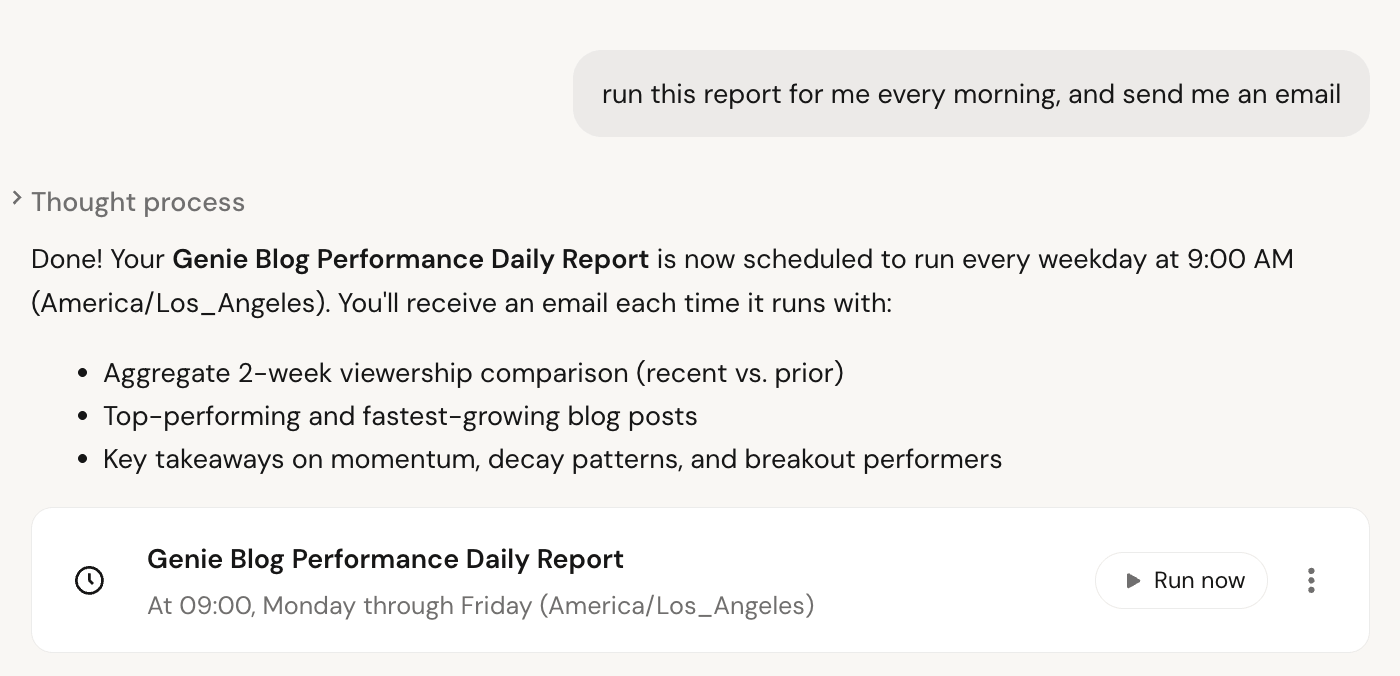
- Bericht planen. Sobald Sie mit dem Ergebnis zufrieden sind, weisen Sie Genie One an: „Führe diesen Bericht alle 2 Wochen donnerstags aus, beginnend am Datum X.“ Geben Sie Genie One unbedingt alle spezifischen zeitlichen Anweisungen mit, z. B. ob die letzten 30 Tage oder der Kalendermonat im Bericht berücksichtigt werden sollen.
- Nach Bedarf teilen. Wenn Ihr Bericht ausgeführt wird, können Sie die Ergebnisse in Ihr bevorzugtes Format kopieren oder den Link direkt mit Ihrem Team teilen.
Mit der Zeit können Sie die Ausführung Ihres Berichts verfeinern: Fügen Sie neue Metriken hinzu, passen Sie Schwellenwerte an oder ändern Sie das Layout der Visualisierungen.
2. Meeting-Vorbereitung und Nachbereitung
Die Vorbereitung auf Meetings und die Erledigung von Nachbereitungen können sich wie ein eigener Vollzeitjob anfühlen. Sparen Sie Zeit, indem Sie Genie One als Meeting-Assistenten nutzen, der den Kontext vorbereitet und die nächsten Schritte festhält, sodass Sie weniger Zeit mit Projektmanagement und mehr Zeit mit Entscheidungen verbringen.
Schritt-für-Schritt-Anleitung mit Genie One
- (Falls erforderlich) Kalender und Arbeits-Apps verbinden. Sie müssen sicherstellen, dass die richtigen Konnektoren für Genie One aktiviert sind – Sie können diese direkt auf Ihrem Genie One-Startbildschirm aktivieren. Wenn Ihnen diese nicht zur Verfügung stehen, wenden Sie sich an Ihren Admin. Testen Sie die Konnektoren, indem Sie Genie One fragen: „Welche Meetings stehen heute in meinem Kalender?“
- Vorlage für das Meeting-Briefing definieren. Sie können entweder auf [Skill erstellen] klicken oder /create-user-skill eingeben. Erklären Sie dann in einfacher Sprache, was Sie vor jedem Meeting wünschen. Zum Beispiel: „Gib mir eine Zusammenfassung aller meiner Meetings für heute. Gib mir für interne Meetings nur eine Liste der Teilnehmer und Themen. Rufe für Kunden-Meetings alle damit verbundenen offenen Support-Tickets ab und gib mir den Status von jedem.“
- Briefings vor dem Meeting erstellen. Wenn Sie bereit für den Start in den Tag sind, rufen Sie Ihren Skill auf, indem Sie „/“ in Genie One eingeben, und klicken Sie im angezeigten Menü auf Ihren Skill. Drücken Sie dann einfach die Eingabetaste, um ein vollständiges Briefing Ihrer Meetings für den Tag zu erhalten.
- Notizen und Entscheidungen festhalten. Sie können auch einen Skill erstellen, der Sie bei der Nachbereitung von Meetings unterstützt. Teilen Sie dazu Ihre Notizen oder das AI-generierte Transkript mit Genie One (über Google Drive, SharePoint oder Kopieren und Einfügen von Text) und sagen Sie: „Fasse Entscheidungen, Aktionspunkte, Verantwortliche und Fälligkeitstermine zusammen.“ Wenn Meeting-Notizen in einem verbundenen Tool automatisch generiert werden, kann Genie One danach suchen und sie automatisch importieren. Sagen Sie Genie One dann: „Speichere dies als Skill namens ‚Meeting-Nachbereitung‘.“
- Tägliche Routine planen. Bitten Sie Genie One, Ihren Skill „Meeting-Briefing“ jeden Morgen und Ihren Skill „Meeting-Nachbereitung“ jeden Abend nach Ende Ihrer Meetings auszuführen.
Ihre Ergebnisse werden direkt an Ihren Posteingang gesendet, sodass Sie den bevorstehenden Tag entspannt durchgehen und nach dessen Ende souverän zusammenfassen können.
3. Wissensarbeit und Dokumentenautomatisierung
Das Herzstück der meisten geschäftlichen Entscheidungen sind Dokumente – dort, wo Wissen geteilt wird, Teams zusammenarbeiten und die Ground Truth kodifiziert ist. Nutzen Sie Genie One, um operative Dokumente (z. B. Richtlinien, Playbooks, FAQs, Memos) auf der Grundlage Ihrer Vorlagen und Live-Daten zu entwerfen, zu aktualisieren und zu pflegen, damit das Wissen ohne ständige manuelle Bearbeitung korrekt bleibt.
Schritt-für-Schritt-Anleitung mit Genie One
- Ihre wichtigsten Vorlagen sammeln. Sammeln Sie einige repräsentative Dokumente: eine Standardrichtlinie, ein Playbook oder ein Kunden-FAQ, und teilen Sie diese über eine der oben genannten Optionen mit Genie. Sagen Sie Genie, wofür die jeweilige Vorlage gedacht ist, und beschreiben Sie die Eingaben.
- Genie One mit Ihren Wissensquellen verbinden. Stellen Sie sicher, dass Genie One Zugriff auf interne Wikis, Dokumenten-Repositorys, den Ticket-Verlauf und alle strukturierten Daten (wie Produktkataloge oder Preistabellen) hat. Sie können diese direkt auf Ihrem Genie One-Startbildschirm aktivieren. Wenn Ihnen diese nicht zur Verfügung stehen, wenden Sie sich an Ihren Admin. Testen Sie die Konnektoren, indem Sie gezielte Fragen stellen wie: „Was sind die fünf häufigsten Probleme aus den Support-Tickets des letzten Monats?“
- Entwurf-Skills für wichtige Dokumenttypen erstellen. Sagen Sie Genie: „Wenn ich sage ‚Entwurf für Onboarding-Leitfaden erstellen‘, verwende diese Vorlage, fülle die Abschnitte mit unseren neuesten Richtlinien und Produktinformationen aus und markiere alle Teile, die unsicher sind oder fehlen.“ Speichern Sie dies dann als Skill für einen bestimmten Dateityp ab.
- Überprüfen und veröffentlichen. Führen Sie eine manuelle Überprüfung durch, bevor Sie Ihr Dokument veröffentlichen, und geben Sie Genie aktualisierte Anweisungen, wie es beim nächsten Mal noch besser geht. Dies hilft Genie zu lernen, wie ein „gutes“ Ergebnis für Ihr Unternehmen aussieht.
Es ist auch ganz einfach, Ihren Skill im Laufe der Zeit auf dem neuesten Stand zu halten. Sagen Sie Genie einfach: „Aktualisiere alle zukünftigen Ausgaben, um die folgenden Änderungen zu berücksichtigen.“
4. Operative Überwachung und Benachrichtigungen
Die Überwachung von Datenänderungen und Anomalien ist in vielen Bereichen eine wichtige Aufgabe, deren Einrichtung jedoch mühsam und zeitaufwendig sein kann. Machen Sie Genie One zu einem Frühwarnsystem, das wichtige Metriken und Prozesse überwacht, die richtigen Personen benachrichtigt, wenn Schwellenwerte überschritten werden, und einfache erste Reaktionen auslöst.
Schritt-für-Schritt-Anleitung mit Genie One
- Wählen Sie Ihre kritischen Signale aus. Beginnen Sie mit 3–5 Metriken oder Ereignissen, die am wichtigsten sind: täglicher Umsatz, Fehlerraten, Ticket-Backlog, fehlgeschlagene Daten-Jobs oder Lagerbestände. Sagen Sie Genie One, wie der Normalzustand aussieht und was Anlass zur Sorge geben sollte.
- Verbinden Sie Genie One mit allen für Ihren Workflow erforderlichen Daten außerhalb von Databricks. Stellen Sie sicher, dass Genie auf die Tabellen, Dashboards oder Protokolle zugreifen kann, in denen sich diese Metriken befinden. Bestätigen Sie dies mit der Frage: „Zeige mir den heutigen Wert für jede dieser Metriken.“
- Definieren Sie Warnregeln in einfacher Sprache. Sagen Sie für jede Metrik etwas wie: „Wenn der tägliche Umsatz im Vergleich zum Durchschnitt der letzten 7 Tage um mehr als 20 % sinkt, sende mir eine Warnung.“
- Automatisieren Sie regelmäßige Überprüfungen. Weisen Sie Genie One an, Ihnen eine Warnung per E-Mail nach dem von Ihnen benötigten Zeitplan zu senden, je nachdem, wie oft Sie die Metrik überwachen müssen.
Anstatt Ihren Tag mit der Überprüfung eines Dashboards zu beginnen, lassen Sie Genie die schwere Arbeit erledigen. So haben Sie mehr Zeit, bei Anomalien aktiv zu werden, anstatt nur nach ihnen zu suchen.
Erste Schritte als Business-Anwender
Um Genie One produktiv einzusetzen, beginnen Sie mit einem einzelnen, konkreten Workflow und machen Sie diesen wiederholbar.
- Wählen Sie eine wiederkehrende Aufgabe, die Sie tatsächlich Zeit kostet: einen wöchentlichen Bericht, eine tägliche Besprechungsübersicht oder eine routinemäßige betriebliche Überprüfung.
- Listen Sie die beteiligten Datenquellen und Tools auf: CRM, Data Warehouse, Tabellenkalkulationen, Ticketing, Kalender und Dokumente.
- Arbeiten Sie mit Ihren Daten- oder IT-Partnern zusammen, um diese Quellen auf sichere und kontrollierte Weise mit Genie One zu verbinden.
- Erstellen Sie Ihren ersten Workflow oder Skill mit einem eng gesteckten Rahmen und optimieren Sie dessen Verhalten basierend auf der tatsächlichen Nutzung.
Sobald dieser erste Anwendungsfall durchgängig funktioniert, werden Sie feststellen, welche angrenzenden Workflows ebenfalls automatisiert werden können, und Sie können nach und nach eine Bibliothek mit „gespeicherten Skills“ aufbauen, die in Ihrem gesamten Unternehmen genutzt werden kann.
(Dieser Blogbeitrag wurde mit KI-gestützten Tools übersetzt.) Originalbeitrag
Erhalten Sie die neuesten Beiträge in Ihrem Posteingang
Abonnieren Sie unseren Blog und erhalten Sie die neuesten Beiträge direkt in Ihren Posteingang.